VMware VM'de Kali Linux Nasıl Kurulur ?
- CodeX

- 20 Eki 2020
- 2 dakikada okunur
Kali, sızma testi için tasarlanmış, Debian tabanlı ücretsiz bir Linux dağıtımıdır. Kali Linux'un ilk sürümü, güvenlik denetimi ve sızma testi için daha önce bilinen bir dağıtım olan BackTrack Linux'un yeniden yapılandırılması olarak 2013'te piyasaya sürüldü. BackTrack Linux'ta çoğaltılan veya benzer işlevler sağlayan bazı araçlar Kali Linux'ta kaldırıldı. Kali Linux'ta, kurulum gerektirmeden Canlı DVD olarak çalıştırılabilen ve bir masaüstü işletim sistemi olarak bir bilgisayara kurulabilen 600'den fazla penetrasyon test aracı bulunmaktadır.
Bazen, tüm bilgisayarı Kali Linux'u ne Live DVD'den ne de kurulu işletim sistemi olarak dahili sabit diskinizden çalıştırmaya adayamayabilirsiniz. Bu durumda, donanım sanallaştırma teknolojileri size yardımcı olabilir - Kali Linux'u masaüstünüzde, dizüstünüzde veya sunucunuzda çalışan bir VMware sanal makinesine kurabilirsiniz.Sonuç olarak, fiziksel makinenizi olağan görevler için kullanırken aynı anda ağlarınızın, yazılımlarınızın vb. Sızma testi ve güvenlik denetimi için Kali Linux ile sanal bir makine çalıştırabilirsiniz.
Yeni bir VMware VM Oluşturma
Taşınabilirlikle ilgili nedenlerden dolayı Kali Linux'un VMware Workstation formatındaki bir VM'ye nasıl kurulacağını inceleyelim, bir dizüstü bilgisayara VMware Workstation yükleyebilir, Kali Linux ile bir sanal makine dağıtabilir ve bu dizüstü bilgisayarı kablosuz ağları denetlemek için kullanabilirsiniz. .
Kali Linux, gerekirse bir VMware ESXi ana bilgisayarına da kurulabilir, kurulum süreci oldukça benzerdir.
Mevcut örnekte, VMware Workstation 15, Kali Linux'un kurulumunu ve konfigürasyonunu göstermek için kullanılacaktır.
Yeni Sanal Makine Sihirbazını açmak için;
Dosya> Yeni sanal makine seçeneğine tıklayın,
Özel'i seçin,
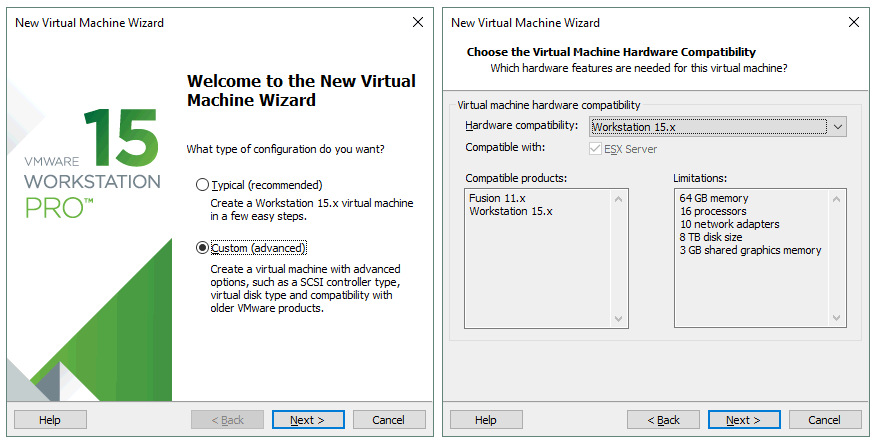
Sanal makine donanım uyumluluğunu seçin,
Bir VM'yi VMware Workstation veya ESXi sunucularının eski sürümlerine taşımayı planlamıyorsanız, Workstation 15.x formatını seçin.
Bu örnekte, olası geçiş durumunda daha iyi uyumluluk için İş İstasyonu 14.x biçimi seçilmelidir.
Konuk işletim sistemi yüklemesi için yükleyici disk görüntü dosyasını seçin.
Bu durumda indirilen ISO görüntüsü,
D: \ Install \ ISO \ kali-linux-xfce-2018.4-amd64.iso
seçilmelidir.
Konuk işletim sistemi (OS) seçin.
Amaçlarımız için Linux Ubuntu 64-bit seçilmelidir.

VM adını ve konumunu belirtin.
Mevcut örnekte, VM adı Kali_x64 ve VM dizini D: \ Virtual \ Kali_x64'tür.
İşlemci yapılandırması,
Bu sanal makine için işlemci sayısını ve işlemci başına çekirdek sayısını belirtin.
Kali Linux için 1 CPU kullanmak yeterlidir.

Sanal makine için bellek ayarlayın,
Kali Linux, kaynak tüketen bir işletim sistemi değildir.
Bu VM için 2 GB bellek fazlasıyla yeterli olacaktır.
VM için bir ağ türü yapılandırın
Seç kullan ağ köprülü seçeneği.

Bir sanal diski bir VM'ye bağlamak için kullanacağınız SCSI denetleyicisini seçin.
Varsayılan değeri olduğu gibi bırakabilir ve devam etmek için İleri'ye tıklayabilirsiniz
Bir disk türü seçin.
Varsayılan önerilen değeri (SCSI) bırakabilirsiniz.

Bir disk seçin.
Click,
yeni bir sanal disk oluşturma ve ardından İleri'ye
Disk kapasitesini belirtin,
İşletim sistemi için 20 GB yeterli olmalıdır.
Seç
Tek bir dosya olarak saklayın sanal diski dosya sistemine (FAT32 dosya boyutunun gibi 4 GB sınırı)
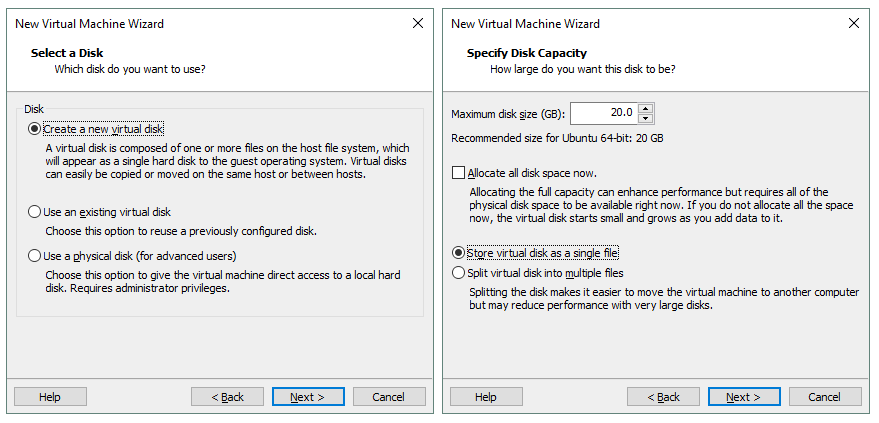
Sanal disk dosyasını nerede depolamak istediğinizi belirtin.
Bu örnekte, dosya yolu D: \ Virtual \ Kali_x64 \ Kali_x64.vmdk şeklindedir.
Artık her şey sanal bir makine oluşturmak için hazır.
VM ayarlarını kontrol edin, gerekirse donanımı özelleştirin ve bir VM oluşturmak için
Bitir öğesine tıklayın.

Şimdi görseller yardımı ile Kali Linux'un kurulumuna bakalım;


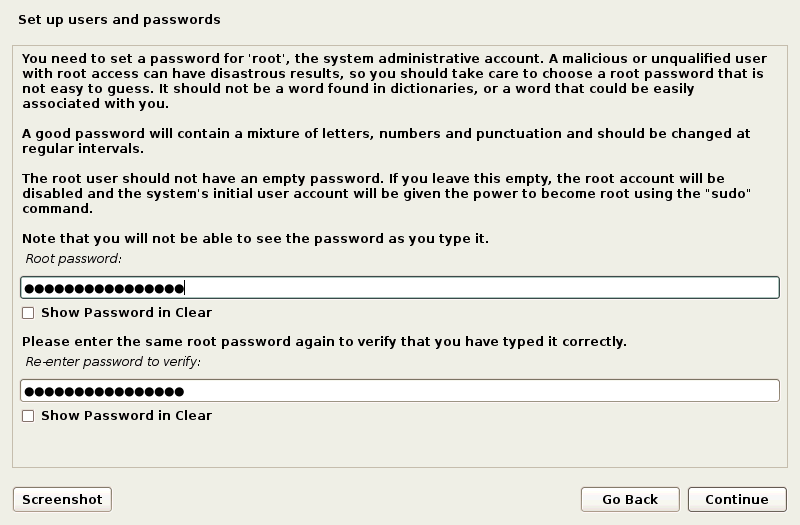


Ve artık hazırız...
Ekran Çözünürlüğünü Yapılandırma


Yorumlar